Hallo,
vielleicht hat jemand eine Idee wie man die Breite jedes Balkens in
einem Exceldiagramm individuell anpassen kann. Das sollte irgendwie mit
dem Diagrammassistenten, plug-in,add-on oder einer anderen
Tabellenkalkulation zu loesen sein. Ich habe schon mal gesehen wie
jemand das mit Excel grafisch umgesetzt hat. Von Hand habe ich das
schon gezeichnet aber das dauerte ewig.
Letztendlich soll eine Ergebniskennlinie entstehen welche auf einer
2ten y-achse abgetragen wird. Eine Ergebniskennlinie ist ein
strategisches Controllingtool das bei Siemens eingesetzt wird. Mein
Hauptproblem sind die Balken d.h. die Balkenbreite im Diagramm. Jeder
Balken ist individuell breit. Im einzelnen: Der 1. Balken ist 5
Einheiten hoch und 2 breit. Der 2te Balken ist 3 Einheiten hoch aber 6
Einheiten breit. ............ usw. Das kann ich mit Excel bisher
grafisch nicht umsetzen. Zusaetzlich ist zu beachten das kein Abstand
zwichen den Balken ist. Sie beruehren einander. Der Balken kann auch
negativ sein d.h. nach unten ausschlagen.
Suche schon eine Weile nach einer Loesung des Problems - bin fuer jeden
Tip offen.
Danke
Marius1
[/b]
vielleicht hat jemand eine Idee wie man die Breite jedes Balkens in
einem Exceldiagramm individuell anpassen kann. Das sollte irgendwie mit
dem Diagrammassistenten, plug-in,add-on oder einer anderen
Tabellenkalkulation zu loesen sein. Ich habe schon mal gesehen wie
jemand das mit Excel grafisch umgesetzt hat. Von Hand habe ich das
schon gezeichnet aber das dauerte ewig.
Letztendlich soll eine Ergebniskennlinie entstehen welche auf einer
2ten y-achse abgetragen wird. Eine Ergebniskennlinie ist ein
strategisches Controllingtool das bei Siemens eingesetzt wird. Mein
Hauptproblem sind die Balken d.h. die Balkenbreite im Diagramm. Jeder
Balken ist individuell breit. Im einzelnen: Der 1. Balken ist 5
Einheiten hoch und 2 breit. Der 2te Balken ist 3 Einheiten hoch aber 6
Einheiten breit. ............ usw. Das kann ich mit Excel bisher
grafisch nicht umsetzen. Zusaetzlich ist zu beachten das kein Abstand
zwichen den Balken ist. Sie beruehren einander. Der Balken kann auch
negativ sein d.h. nach unten ausschlagen.
Suche schon eine Weile nach einer Loesung des Problems - bin fuer jeden
Tip offen.
Danke
Marius1
[/b]

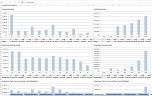








 Rollierende Liquiditätsplanung auf Wochenbasis. Mit der Excel-Vorlage „Liquiditätstool“ erstellen Sie schnell und einfach ein Bild ihrer operativen Liquiditätslage für die nächsten (bis zu 52) Wochen..