Specialist Taxation (m/w/d)

Wir sind ein Unternehmen mit 5.551 Mitarbeitenden, die sich für die Kabeltechnologie starkmachen. Mit einem konsolidierten Jahresumsatz von 1,92 Milliarden Euro im Jahr 2022/23, weltweit 21 Fertigungsstandorten und 36 Ländern mit eigenen Vertriebsgesellschaften gehören wir zu den führenden Anbiet...
Mehr Infos >>
Mitarbeiter (m/w/d) für die Finanzbuchhaltung

Die DEAG Deutsche Entertainment Aktiengesellschaft (DEAG), ein führender Entertainment-Dienstleister und Anbieter von Live Entertainment, produziert und promotet Live-Events aller Genres und Größenordnungen in Europa. Mit ihren Konzerngesellschaften ist die DEAG an 22 Standorten in ihren ...
Mehr Infos >>
Senior Accountant - Remote

Als Remote-First-Unternehmen seit 2012 ermöglicht GOhiring, die führende Software-Lösung im Bereich automatisiertes Jobposting und Recruiting Analytics, Recruiter:innen, den Jobposting-Prozess von überall aus zu managen. Von datengetriebenen Multiposting-Kampagnen bis hin zur tiefgehenden Analyse...
Mehr Infos >>
Spezialistin / Spezialist (w/m/d) für Organisations- und Qualitätsmanagement

Die BSR ist das größte kommunale Entsorgungsunternehmen in Deutschland. Mit umfangreichen Entsorgungsdienstleistungen und einem sauberen Stadtbild leisten wir einen Beitrag für die Lebensqualität in Berlin. Wir orientieren uns an Wirtschaftlichkeit sowie an hohen sozialen und ökologischen Stan...
Mehr Infos >>
Sachbearbeiter Abrechnung m/w/d

Prozesse, Visionen, Daten – als zuverlässiger Partner für Prozess- und Datenmanagement in der Energiewirtschaft kümmern wir uns bundesweit um die Prozesse unserer Auftraggeber. Über 450 engagierte Mitarbeiterinnen und Mitarbeiter an unseren Standorten Freiburg und Schwerin sorgen dafür, dass die ...
Mehr Infos >>
Leiterin Finanzbuchhaltung (m/w/d)

Die Stadtreinigung Hamburg setzt sich für die berufliche Gleichstellung von Frauen und Männern ein. Wir möchten den Anteil des unterrepräsentierten Geschlechts in allen Bereichen erhöhen. Daher sind Bewerbungen von Frauen ausdrücklich erwünscht. Sie werden bei gleicher Eignung, Befähigung und fac...
Mehr Infos >>
Mitarbeiter Kostenrechnung (w/m/d)

Der Geschäftsbereich Finanzen und Controlling ist verantwortlich für das Finanz- und Rechnungswesen des Forschungszentrums Jülich. Er gliedert sich in fünf Fachbereiche und beschäftigt über 60 Mitarbeitende. Im Geschäftsbereich werden alle Geschäftsvorfälle buchhalterisch und kostenrechne...
Mehr Infos >>
Leiter/ -in Buchhaltung, Head of Accounting (m/w/d)

Die DEAG Deutsche Entertainment Aktiengesellschaft (DEAG), ein führender Entertainment-Dienstleister und Anbieter von Live Entertainment, produziert und promotet Live-Events aller Genres und Größenordnungen in Europa. Mit ihren Konzerngesellschaften ist die DEAG an 22 Standorten in ihren ...
Mehr Infos >>
Weitere Stellenanzeigen im Stellenmarkt >>




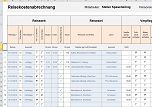 Einfach zu bedienendes, anwenderfreundliches Excel-Tool zur rechtskonformen Abrechnung von Reisekosten für ein- oder mehrtägige betrieblich und beruflich veranlasste In- und Auslandsreisen. Das Excel-Tool kommt vollständig ohne Makros aus und berücksichtigt alle derzeit geltenden gesetzlichen und steuerlichen Richtlinien. Preis 59,50 EUR ....





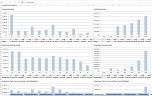
 Rollierende Liquiditätsplanung auf Wochenbasis. Mit der Excel-Vorlage „Liquiditätstool“ erstellen Sie schnell und einfach ein Bild ihrer operativen Liquiditätslage für die nächsten (bis zu 52) Wochen..
  Das RS- Controlling-System bietet Planung, Ist- Auswertung und Forecasting in einem Excel-System. Monatliche und mehrjährige Planung. Ganz einfach Ist-Zahlen mit Hilfe von Plan/Ist-Vergleichen, Kennzahlen und Kapitalfluss- rechnung analysieren.
 Gern erstellen wir Ihnen Ihr Excel- Tool nach Ihren Wünschen und Vorgaben. Bitte lassen Sie sich ein