Kaufmännischer Mitarbeiter (m/w/d)

Als Qualitätsadresse unter den Kommunikationsagenturen und aufgrund unserer über 35-jährigen Expertise zieren viele große Namen die lange Liste unserer anspruchsvollen Kundenmandate. Die Qualität unserer Arbeit schlägt sich nicht nur in unseren Beratungsleistungen nieder, sondern auch in einer pr...
Mehr Infos >>
Kreditorenbuchhalter (m/w/d)

Ihre Aufgaben: In Ihrer Rolle als Kreditorenbuchhalter*in kontieren Sie die Eingangsrechnungen und verbuchen bestellbezogene und nicht bestellbezogene Eingangsrechnungen in unserem elektronischen Workflow. Sie übernehmen Kontenklärungen mit Lieferant*innen und die allgemeine Kontenabstimmungen im...
Mehr Infos >>
(Senior) Accountant (m/w/d)

CHRONEXT ist die erste E-Commerce-Adresse für Luxusuhren. Unsere Mission ist es Transparenz, Vertrauen und Freude für alle Uhrenliebhaber:innen zu schaffen! Daher bieten wir ausschließlich Uhren an, die vorab in unserer Meisterwerkstatt durch erfahrene Uhrmacher:innen auf Qualität und Echtheit ge...
Mehr Infos >>
Finanzbuchhalter (m/w/d)

Wir arbeiten mit Holz, wir lieben natürliche Baustoffe und Architektur und handfestes Miteinander. Wir sind ein Unternehmen, das sich gemeinsam der Qualität, dem Sinn und der Verantwortung verschrieben hat, der Qualität und Sinnhaftigkeit unserer hochwertigen Produkte und der Verantwortung...
Mehr Infos >>
Leiter/ -in Buchhaltung, Head of Accounting (m/w/d)

Die DEAG Deutsche Entertainment Aktiengesellschaft (DEAG), ein führender Entertainment-Dienstleister und Anbieter von Live Entertainment, produziert und promotet Live-Events aller Genres und Größenordnungen in Europa. Mit ihren Konzerngesellschaften ist die DEAG an 22 Standorten in ihren ...
Mehr Infos >>
Finanzbuchhalter / Steuerfachangestellter (m/w/d) in Teilzeit (50%)

Die Athos Solar GmbH ist ein herstellerunabhängiger Projektentwickler von großflächigen Photovoltaikanlagen. Unseren Firmensitz haben wir in Heidelberg – unsere Anlagen errichten wir in ganz Deutschland und Europa. Seit 2009 sind wir mit unserem Expertenteam im Markt für Solarenergie aktiv...
Mehr Infos >>
Sachbearbeiter (m/w/d) Kreditorenbuchhaltung

AccorInvest ist Eigentümer und Betreiber eines Immobilienportfolios von mehr als 750 Hotels, die sich in Besitz und Pacht in 25 Ländern Europas, Lateinamerikas und Asiens befinden. In Europa investiert der Konzern in den Ausbau seines Immobilienportfolios (Novotel, Mercure, ibis, ibis styles,...
Mehr Infos >>
Buchhaltung/Finanzen in Teilzeit

Der Ernst Reinhardt Verlag in München-Nymphenburg ist ein unabhängiger, mittelständischer Fach- und Sachbuchverlag für Pädagogik, Psychologie und Altenhilfe. Wir veröffentlichen Bücher, Fachzeitschriften und elektronische Medien. Wir suchen ab dem 1.6.2024 oder später für 20 Wochenstunden, regelm...
Mehr Infos >>
Weitere Stellenanzeigen im Stellenmarkt >>



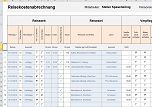 Einfach zu bedienendes, anwenderfreundliches Excel-Tool zur rechtskonformen Abrechnung von Reisekosten für ein- oder mehrtägige betrieblich und beruflich veranlasste In- und Auslandsreisen. Das Excel-Tool kommt vollständig ohne Makros aus und berücksichtigt alle derzeit geltenden gesetzlichen und steuerlichen Richtlinien. Preis 59,50 EUR ....




 Rollierende Liquiditätsplanung auf Wochenbasis. Mit der Excel-Vorlage „Liquiditätstool“ erstellen Sie schnell und einfach ein Bild ihrer operativen Liquiditätslage für die nächsten (bis zu 52) Wochen..

 Gern erstellen wir Ihnen Ihr Excel- Tool nach Ihren Wünschen und Vorgaben. Bitte lassen Sie sich ein